
越来越多的朋友希望从零开始系统化掌握 WordPress 独立站建站——从基础环境准备,到页面设计、产品上传、插件拓展,再到速度优化与 SEO。许多人因为缺乏整体认知,容易出现各种不兼容、重复搭建或走弯路的问题。
本文基于实际服务客户的建站经验,整理出一套清晰、可操作、从入门到上线的 WordPress 独立站建站全流程。如果你有足够时间与学习能力,只需要认真阅读本篇内容,就能自行完成从 0 到 1 的WordPress 独立站建站。
本文将涵盖:独立站准备 → WordPress 后台 → 产品上传 → Elementor 装修 → 功能拓展 → 安全防护 → 速度优化 → SEO → 上线前测试等 9 大部分。
若你还不了解“独立站”概念,可先阅读《什么是独立站》。
一、WordPress 独立站建站准备
准备工作包含四项:域名、服务器、SSL 证书、图片与视频规范。
1. 注册域名
域名相当于网络中的“门牌号码”,用于指向网站的实际服务器地址。浏览器会通过 DNS 将域名转换为 IP 地址,从而加载对应网页。
选择域名时建议:
- 简洁、易记、英文为佳
- 能突出品牌与业务方向
- 便于 SEO
- 注册后记得完善“信息模板”并进行“实名认证”
推荐阅读:
《独立站域名》
《阿里云域名购买教程指南》
2. 购买服务器(主机)
服务器负责存储独立站文件,并确保用户可以访问它。
理解方式:
服务器容量 = 实体店铺大小
若网站图片、视频较多,而服务器规格太小,将导致打开速度缓慢。
服务器分两类:
✔ 托管主机(推荐小白)
提供控制面板与技术维护,操作简单。
✔ 非托管主机
需自行处理技术问题,许多没有控制面板,不适合初学者。
多年对比后,目前广泛使用且体验较稳定的为 SiteGround(SG):
- 性能优秀、速度快
- 控制面板简单易上手
- 安全性强
- 客服支持完善
- 市场占有率高
⚠ 注意:
第一年价格有优惠,第二年续费需提前了解。
若你选择 SiteGround:
- 可参考《SiteGround 主机购买教程指南》
- 再按《如何在 SiteGround 主机中创建 WordPress 独立站》完成安装
3. 安装 SSL 证书(必做)
SSL 能加密数据传输,提高安全性与访客信任度,并对 SEO 有明显加分。
现在主机基本都支持免费 SSL(如 Let’s Encrypt)。
阅读:
《为独立站安装 SSL 证书》
常见的独立站安全问题,例如被攻击或勒索,大多出现在未安装 SSL 或未及时更新插件的情况下。
4. 图片与视频规范
图片、视频会直接影响网站速度,必须统一尺寸与大小。
图片命名
- 全英文
- 不使用中文或乱码(避免迁移服务器时文件丢失)
- 产品图可用后缀或属性区分
图片尺寸建议
| 类型 | 建议尺寸 | 建议大小 |
|---|---|---|
| Logo | 350×100px PNG | 50K以内 |
| Favicon(站点图标) | 512×512px | 5K左右 |
| Banner / Slider | 1200px 或 2560px 宽 | 200K以内 |
| 产品图 | ≥600×600px | 150K以内 |
| 工厂/团队/证书图 | ≤1200px 宽 | 150K以内 |
视频建议上传至 YouTube,再将视频地址嵌入网站,而非上传到媒体库。
若图片较多,可批量压缩、裁切(PS 自动批处理非常高效)。
二、WordPress 后台介绍与基础操作
WordPress 是全球最流行的 CMS,占据约 43% 的网站市场份额,界面友好、无需代码基础。
若尚未安装 WordPress,请参考
《如何在 SiteGround 主机中创建 WordPress 独立站》
安装后建议阅读:
《WordPress 初级用户必看指南》
内容包括:
- 菜单、分类、页面、文章、产品的创建方式
- 主题与插件安装
- WordPress 仪表盘结构
- 固定链接、首页设置、可见性、站点标题等基础设置
三、WordPress 产品上传
若你的独立站包含“产品展示”,需理解 WordPress + WooCommerce 的产品体系。
阅读:
《创建产品》
《创建变体产品》
可学习:
- 如何创建单品、分组产品、外链产品
- 批量导入与批量编辑
- 快速编辑、复制、删除
- 可变产品的全局属性、库存管理
- 设置默认变体、批量操作变体数据等
四、WordPress 独立站装修(Elementor 设计)
独立站前台样式主要由主题 + 页面编辑器决定。
你可以使用:
- WordPress 自带编辑器(Gutenberg)
- Elementor(更直观、灵活,适合大多数人)
通常需要设计的页面:
- 页头(Header)
- 页脚(Footer)
- 首页
- 单个产品页、产品列表页
- 单个博客页、博客列表页
- 关于我们
- 联系我们
- 行业解决方案页、下载页等
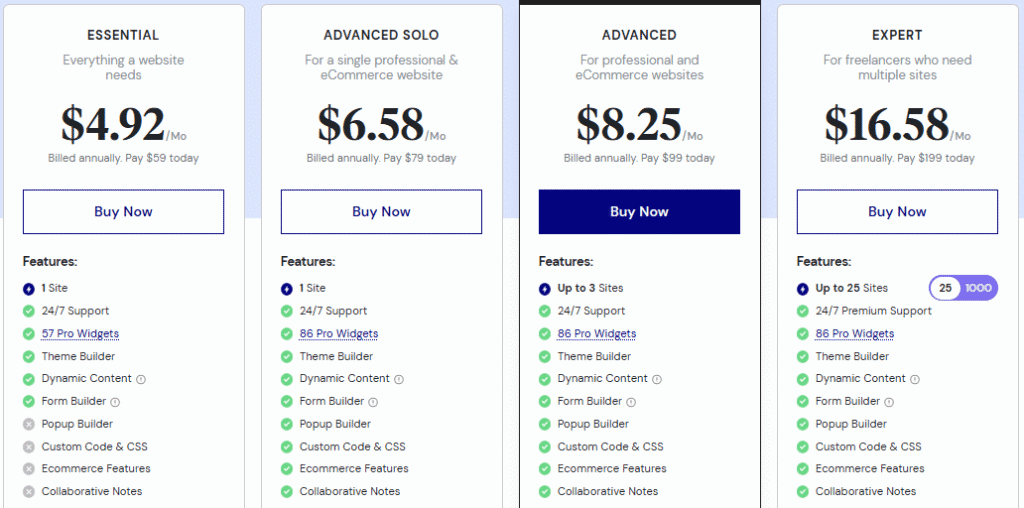
Elementor Pro(页面设计核心工具)
要使用主题生成器(如产品详情页模板),还需要安装 Elementor Pro
常见元素块:
- 标题、文本、按钮、图片
- FAQ、Tab、列表、轮播图、产品轮播
- 表单、折叠面板、图标等
设计页头 Header 示例流程:
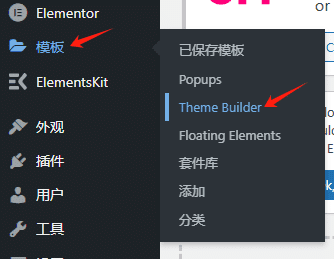
页头Header的设计可以制作普通的导航菜单,也可以设计成超级菜单。鼠标悬停在“模板” >点击“Theme Builder”
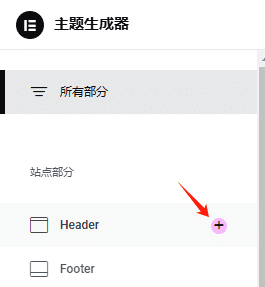
进入后,再点击“Header”
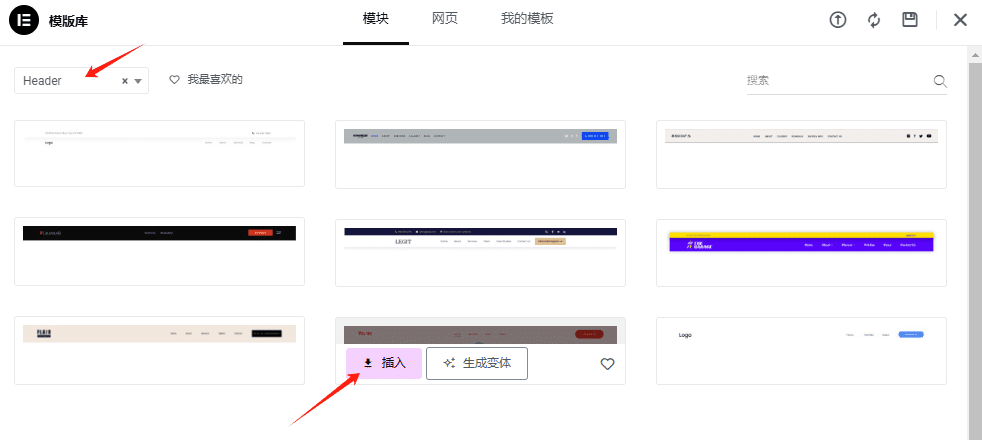
系统自动跳出上图界面后,可以选择插入模板库中你满意的模块,进行编辑和修改;也可以点击右上角的“x”关闭这个页面。
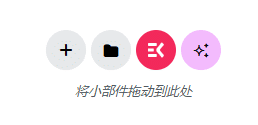
关闭后会出现上图界面的4个图标:
点击第1个“+”图标,会提示你选择使用哪种布局,我通常选择第一种Flexbox (弹性盒),再点一下,选择您的结构,按照排版的需求选择即可。
点击第2个文件夹图标,会出现“模板库”,可以在模块/网页/我的模板之间切换选择,“我的模板”是我们自己之前设计并保存的,可以在新页面导入编辑使用。
第3个图标是你安装插件“ElementsKit Lite ”后会出现的模板库,这个插件可以制作超级菜单Mega Menu,也有会很多元素块可以使用。
点击第4个图标,会提示用AI构建。
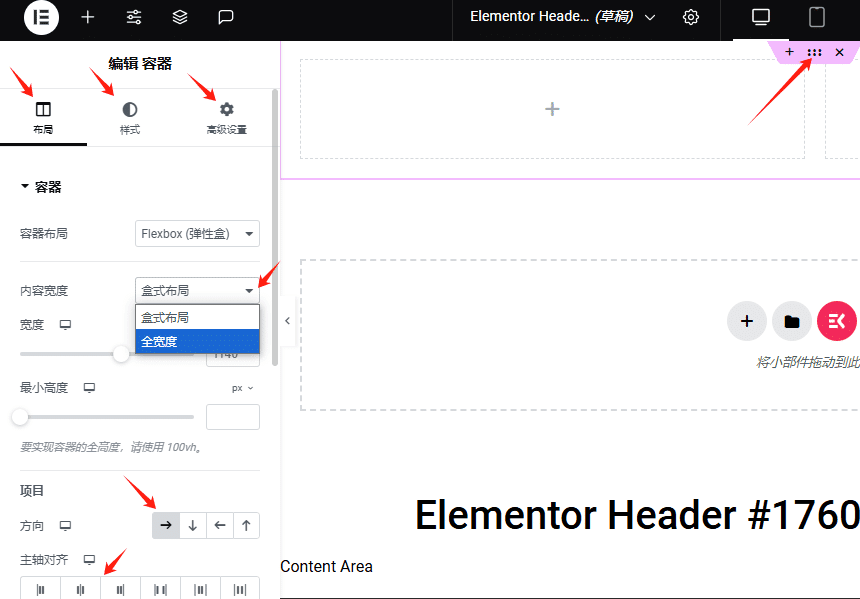
选好容器的布局Flexbox (弹性盒)和结构后,点击容器顶部的第1个图标“+”,可以在该容器顶部继续增加新的容器,点击第3个图标“x”可以删除当前容器,点击中间的“6个点”,会出现左侧的“编辑容器”。布局/样式/高级设置之间可以切换,以便设计出符合你需求的容器和元素样式。进入其他页面设计的思路也是一致的。
五、WordPress 功能拓展(插件)
WordPress 功能丰富,通过插件即可扩展所需功能,不用写代码。
⚠ 注意:插件越多越卡,建站前需提前规划必装插件,避免不兼容重做。
典型例子:
- 不需要商城,则不必安装 WooCommerce
- 使用 SiteGround 自带的邮箱可无需 SMTP;使用其他邮箱则必须安装 WP Mail SMTP
- 多语言插件 WPML 与部分过滤器插件不兼容,应选择官方兼容方案
常用插件推荐
| 功能 | 插件 |
|---|---|
| 邮件发送 | WP Mail SMTP |
| 页面搭建 | Elementor + Elementor Pro |
| 自定义字段 | ACF(Advanced Custom Fields) |
| 产品系统 | WooCommerce |
| SEO | Rank Math / Yoast SEO |
| 安全 | Wordfence Security |
| 加速 | WP Rocket |
| 多语言 | WPML |
六、WordPress 独立站安全防护
安全包含三部分:服务器安全、插件安全、日常操作安全。
重点措施:
- 及时更新 WordPress 核心、主题、插件
- 使用正规插件,避免盗版
- 启用 SSL
- 安装安全插件(Wordfence)
- 定期扫描恶意软件
- 强密码与双重验证
- 避免点击陌生链接
SiteGround 在安全性方面表现优秀:
- 免费 SSL
- 强力防火墙
- 自动备份
- 恶意软件防护